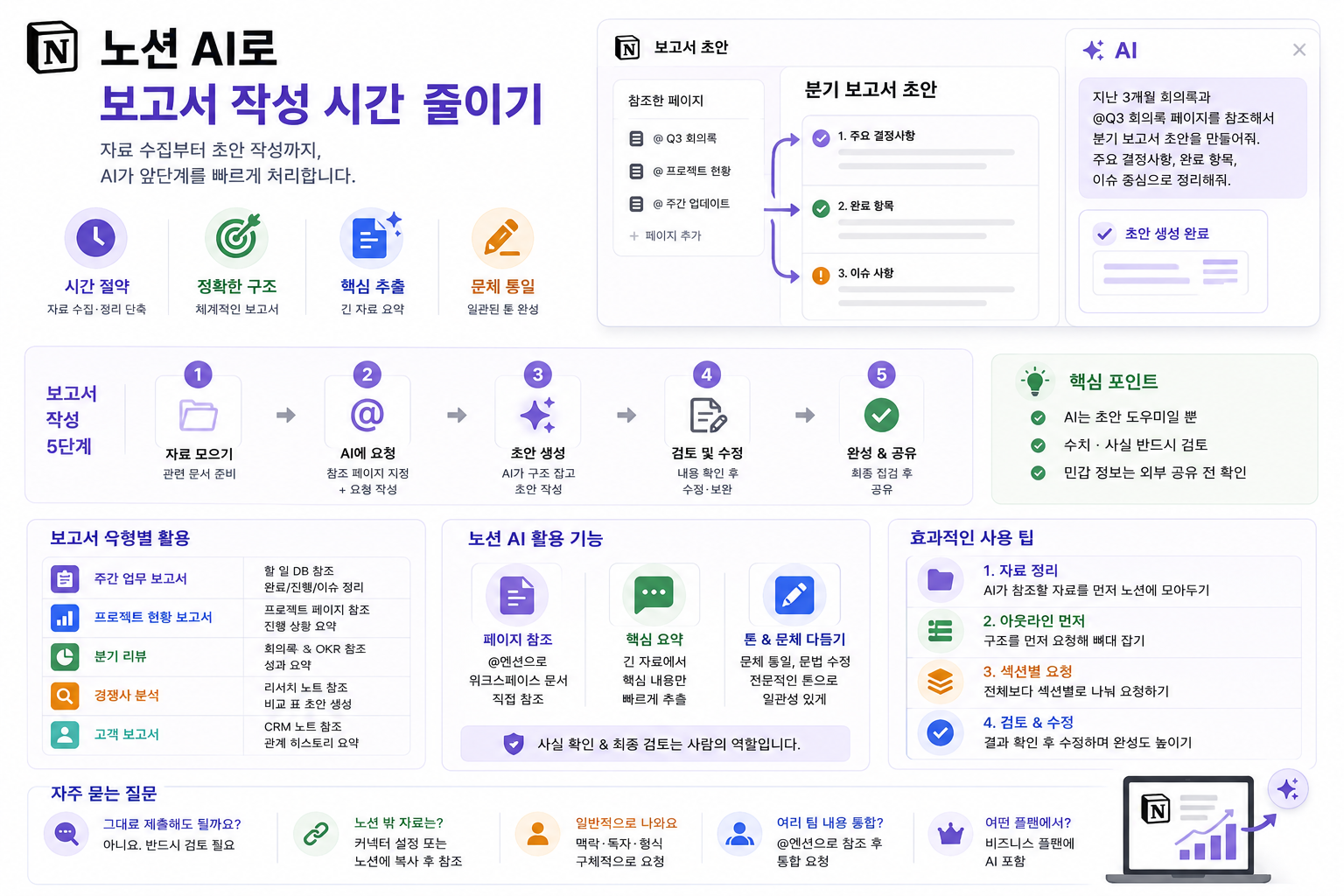
보고서 작성에서 가장 오래 걸리는 부분은 내용을 쓰는 게 아니다. 자료를 모으고, 구조를 잡고, 여러 문서에 흩어진 정보를 하나로 엮는 과정이다. 노션 AI는 이 앞부분을 빠르게 처리하는 데 쓸 만하다. 워크스페이스 안의 문서를 참조해서 초안을 잡거나, 긴 자료를 핵심만 추려주거나, 문체를 일관되게 다듬는 작업을 AI에게 맡기면 실제로 줄어드는 시간이 생긴다. 어떻게 쓰느냐에 따라 차이가 크다.

보고서 작성에 노션 AI를 쓰기 전에 알아둘 것
노션 AI로 보고서를 쓴다고 결과물이 바로 나오는 건 아니다. AI가 만들어주는 건 초안이고, 사실 확인과 검토는 여전히 사람이 해야 한다. 이 전제를 모르고 AI가 만든 내용을 그대로 올렸다가 수치가 틀리거나 맥락이 어긋난 내용이 들어가는 경우가 생긴다.
노션 AI는 워크스페이스 데이터를 AI 학습에 사용하지 않는다는 계약상 제한이 있다. 하지만 민감한 내용이 담긴 보고서 초안은 외부 공유 전에 반드시 검토하는 과정을 거쳐야 한다.
보고서 유형에 따라 노션 AI가 잘 맞는 것과 덜 맞는 것이 있다. 주간 업무 보고서, 프로젝트 현황 보고서, 분기 리뷰처럼 내부 문서에서 정보를 모아서 정리하는 성격의 보고서에 특히 효과적이다. 외부 고객에게 제출하는 공식 보고서나 정밀한 수치 분석이 필요한 재무 보고서는 AI 초안보다 사람이 직접 쓰는 비중이 더 높아야 한다.
워크스페이스 자료를 참조해서 초안 잡기
노션 AI의 가장 실용적인 기능이 워크스페이스 맥락 연결이다. 여러 페이지에 흩어진 자료를 직접 참조해서 초안을 만들어주기 때문에, 자료를 일일이 복사해서 붙여넣을 필요가 없다.
@멘션으로 페이지 참조하기
스페이스바를 눌러 AI 프롬프트를 열고 @멘션으로 관련 페이지를 직접 지정하면 된다. “지난 3개월 회의록과 @Q3 회의록 페이지를 참조해서 분기 보고서 초안을 만들어줘. 주요 결정사항, 완료 항목, 이슈 중심으로”처럼 어떤 페이지를 참조하고 어떤 내용을 뽑아야 하는지 함께 적으면 된다.
참조할 페이지가 많다면 관련 자료를 하나의 페이지에 먼저 모아두고, 그 페이지 하나를 멘션하는 방식이 더 깔끔하다. 여러 페이지를 동시에 멘션하면 AI가 어느 정보를 우선해야 할지 헷갈리는 경우가 생긴다.
노션 AI 채팅창 활용하기
Shift + Cmd/Ctrl + J를 누르면 노션 앱 어디서든 AI 채팅창이 열린다. 채팅창에서는 워크스페이스 전체를 대상으로 질문하거나 요청할 수 있다. “이번 달 프로젝트 현황 페이지들을 참조해서 팀장 보고용 현황 요약 만들어줘”처럼 특정 페이지를 지정하지 않아도 관련 내용을 찾아서 초안을 만들어준다.
채팅창 방식은 편하지만 어느 페이지를 참조했는지 출처 확인이 중요하다. AI가 어떤 근거로 내용을 만들었는지 확인하지 않으면 틀린 정보가 섞여 있어도 모르고 넘어가는 경우가 생긴다.
긴 자료 핵심만 빠르게 추리기
보고서를 쓰기 전에 자료를 읽고 정리하는 시간이 많이 걸린다. 10페이지짜리 회의록에서 핵심만 추려야 하거나, 여러 팀원의 주간 업데이트를 종합해야 하는 경우가 대표적이다.
자료를 선택하고 Ask AI를 클릭한 뒤 요약이나 액션 아이템 찾기를 선택하면 된다. 단순히 요약해달라고 하는 것보다 원하는 형식을 구체적으로 지정하면 결과물이 훨씬 쓸 만하다.
“이 자료에서 완료된 항목, 진행 중인 항목, 이슈 사항을 각각 목록으로 정리해줘”처럼 출력 형식을 지정하거나, “경영진 보고용으로 3문장 이내로 핵심만 요약해줘”처럼 독자를 설정하면 맥락에 맞는 요약이 나온다.
문체 통일과 다듬기
팀원 여러 명이 작성한 보고서를 합치면 문체가 제각각인 경우가 많다. 어떤 부분은 구어체고, 어떤 부분은 격식체라면 전체 보고서 톤이 일관되지 않는다.
노션 AI는 기존에 작성된 텍스트의 톤을 바꾸거나 문법을 수정하는 기능을 제공한다. 전체 보고서를 선택하고 톤 바꾸기에서 전문적인 톤을 선택하면 문체가 일관되게 정리된다.
다만 톤 변경 기능은 표현을 바꿀 뿐이지 내용의 정확성을 보장하지 않는다. 문체는 AI가 다듬어주더라도 수치와 사실은 직접 확인해야 한다.
보고서 유형별 활용 방법
| 보고서 유형 | 노션 AI 활용 방법 | 주의사항 |
|---|---|---|
| 주간 업무 보고서 | 주간 할 일 데이터베이스 참조해서 완료/진행 중/이슈 자동 정리 | 수치는 직접 확인 |
| 프로젝트 현황 보고서 | 프로젝트 관련 페이지 @멘션해서 진행 상황 요약 | 출처 링크 확인 필수 |
| 분기 리뷰 | 분기 회의록 및 OKR 페이지 참조해서 성과 요약 | 팀원 검토 후 공유 |
| 경쟁사 분석 | 리서치 노트 참조해서 비교 표 초안 생성 | 최신 정보 별도 확인 |
| 고객 보고서 | 고객 관련 CRM 노트 참조해서 관계 히스토리 요약 | 민감 정보 제거 확인 |
보고서 작성 시간을 실제로 줄이는 루틴
노션 AI를 보고서 작성에 쓸 때 효과적인 순서가 있다.
첫째, 관련 자료를 먼저 노션에 모아두는 것이다. AI가 참조할 수 있는 정보가 노션 안에 있어야 한다. 구글 드라이브에 있는 파일이나 슬랙 대화가 참조 대상이라면 커넥터를 먼저 설정해두거나, 핵심 내용을 노션 페이지에 복사해두는 게 낫다.
둘째, 아웃라인을 AI에게 먼저 요청하는 것이다. 보고서 구조를 잡는 데만 시간을 쓰지 말고, “OO 보고서 구조 만들어줘, 항목은 이렇게 포함해서”라고 요청해서 뼈대를 잡은 뒤 각 항목을 채우는 방식이 효율적이다.
셋째, 섹션별로 나눠서 요청하는 것이다. 한 번에 전체 보고서를 만들어달라고 하면 결과물이 뭉뚱그려지는 경우가 많다. 현황 섹션, 성과 섹션, 이슈 섹션처럼 나눠서 요청하면 각 섹션이 더 구체적으로 나온다.
자주 묻는 질문
노션 AI가 만든 보고서 초안을 그대로 제출해도 되나요?
권장하지 않습니다. AI 초안은 시작점이고, 수치 확인과 사실 검토는 반드시 직접 해야 합니다. 특히 외부에 제출하는 보고서라면 AI가 참조한 출처를 확인하고 내용이 정확한지 검토하는 과정이 필요합니다.
노션 밖에 있는 자료를 보고서에 반영하려면 어떻게 해야 하나요?
구글 드라이브 커넥터나 슬랙 커넥터를 설정해두면 노션 AI가 해당 자료를 참조할 수 있습니다. 커넥터가 없다면 핵심 내용을 노션 페이지에 직접 붙여넣고 @멘션으로 참조하는 방식을 쓰면 됩니다.
보고서 초안이 너무 일반적으로 나올 때 어떻게 하나요?
프롬프트에 맥락을 더 구체적으로 넣으면 됩니다. 독자 설정, 보고서 목적, 포함해야 할 항목, 원하는 분량을 함께 적을수록 결과물이 달라집니다. 첫 번째 결과물을 초안으로 보고 “이 방향으로 더 구체적으로 써줘”처럼 대화를 이어가는 방식도 효과적입니다.
여러 팀원이 각자 작성한 내용을 하나의 보고서로 합치는 데 AI를 쓸 수 있나요?
네, 가능합니다. 팀원들의 업데이트가 담긴 페이지를 @멘션으로 참조해서 “이 내용들을 하나의 주간 보고서로 통합해줘”라고 요청하면 됩니다. 문체를 통일하는 데도 AI 톤 바꾸기 기능을 쓸 수 있습니다. 합치고 나서 각 팀원이 자신의 내용이 제대로 반영됐는지 확인하는 과정을 거치는 게 좋습니다.
노션 AI 보고서 작성 기능은 어떤 플랜에서 쓸 수 있나요?
비즈니스 플랜에 AI가 포함되어 있습니다. 무료 플랜과 플러스 플랜에서는 제한된 체험 횟수 안에서만 사용할 수 있습니다. 보고서 작성에 AI를 정기적으로 활용할 계획이라면 비즈니스 플랜을 검토하는 게 현실적입니다.
끝으로
노션 AI로 보고서 작성 시간을 줄이는 핵심은 AI에게 맡길 부분과 직접 해야 할 부분을 명확히 나누는 것이다. 자료 모으기, 구조 잡기, 초안 작성, 문체 통일은 AI가 빠르게 처리해줄 수 있다. 수치 확인, 사실 검토, 맥락 판단은 여전히 사람이 해야 한다. 이 구분만 잘 해도 보고서 작성에 드는 시간이 눈에 띄게 줄어든다.