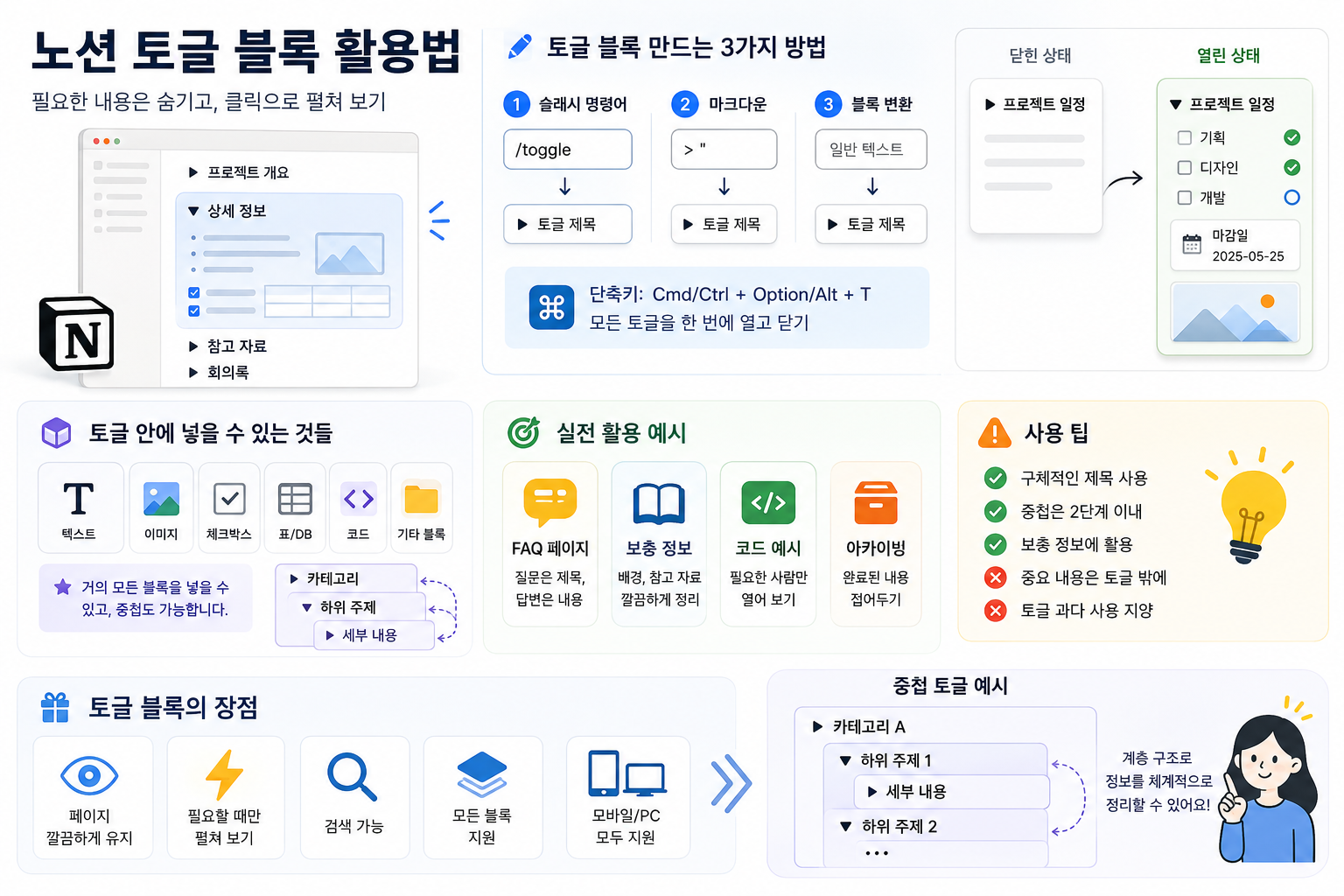
노션 페이지를 만들어 사용하다 보면 내용이 많아지면서 스크롤이 너무 길어진다. 다 필요한 내용인데 한 화면에 다 보이지 않아 불편하다. 토글 블록은 이 문제를 해결하는데 큰 도움이 된다. 클릭하면 펼쳐지고 다시 클릭하면 접히는 구조라서, 페이지를 깔끔하게 유지하면서 필요한 내용을 숨겨두는 데 효과적이다. 처음엔 단순한 기능처럼 보이는데 쓰다 보면 활용 범위가 생각보다 넓다.

토글 블록 만드는 방법
토글 블록을 만드는 방법은 세 가지다.
슬래시 명령어로 만들 수 있다. 빈 줄에 /toggle을 입력하면 토글 블록이 생성된다. 토글 제목에 텍스트를 입력하고 Enter를 누르면 토글 안에 내용을 추가할 수 있다.
마크다운 방식으로도 만들 수 있다. >와 스페이스를 입력하면 토글 블록이 생성된다. 단축키에 익숙한 사람에게 가장 빠른 방법이다.
기존 블록을 토글로 변환하는 방법도 있다. 이미 작성된 텍스트 블록을 토글로 바꾸고 싶다면 블록 왼쪽의 핸들을 클릭하고 변환에서 토글을 선택하면 된다. 내용을 다시 쓸 필요 없이 기존 블록이 그대로 토글로 바뀐다.
단축키로는 Cmd/Ctrl + Option/Alt + T를 누르면 페이지 안의 모든 토글을 한 번에 열거나 닫을 수 있다. 토글이 많은 페이지에서 전체 내용을 한 번에 펼쳐보고 싶을 때 유용하다.
토글 안에 들어갈 수 있는 것들
토글 블록은 단순히 텍스트를 숨기는 용도에 그치지 않는다. 토글 안에는 노션의 거의 모든 블록을 넣을 수 있다.
텍스트, 이미지, 체크박스, 코드 블록, 데이터베이스, 표 같은 모든 블록 유형을 토글 안에 넣을 수 있다. 토글 안에 또 다른 토글을 중첩하는 것도 가능해서 계층 구조를 만들 수 있다.
토글 안에 데이터베이스를 넣을 수 있다는 게 특히 유용하다. 대시보드 페이지에서 자주 보지 않는 데이터베이스를 토글 안에 넣어두면 평소엔 접혀있다가 필요할 때만 열어볼 수 있다. 페이지 로딩도 빨라지는 효과가 있다.
토글을 중첩할 수 있다는 것도 처음엔 잘 모르는 경우가 많다. 상위 토글을 열면 하위 토글 목록이 나타나고, 하위 토글을 다시 클릭해서 세부 내용을 열 수 있는 구조다. FAQ 페이지나 카테고리별로 정리된 문서에서 많이 쓴다.
토글 헤딩 블록
토글과 헤딩을 결합한 토글 헤딩 블록도 있다. /toggle heading 1처럼 입력하면 H1, H2, H3 크기의 토글이 만들어진다. 일반 토글보다 제목이 크게 표시되어서 문서 구조를 유지하면서 섹션별로 내용을 접을 수 있다.
긴 문서를 작성할 때 섹션마다 토글 헤딩을 쓰면 목차처럼 활용할 수 있다. 모든 섹션이 접혀있는 상태에서 원하는 섹션만 펼쳐서 읽는 방식이다. 위에서 아래로 스크롤하면서 읽어야 하는 긴 문서보다 훨씬 탐색하기 편해진다.
실전에서 토글을 쓰는 방법들
토글 블록이 특히 효과적인 상황들이 있다.
FAQ 페이지 만들기
질문을 토글 제목으로, 답변을 토글 내용으로 구성하면 FAQ 페이지가 된다. 모든 답변이 펼쳐져 있으면 읽기가 버거운데, 토글 구조로 만들면 관심 있는 질문만 골라서 열어볼 수 있다. 고객 지원 문서, 팀 온보딩 가이드, 내부 정책 문서에서 자주 쓰이는 방식이다.
보충 정보 숨겨두기
본문 흐름을 방해하지 않으면서 관련 정보를 함께 제공하고 싶을 때 토글이 맞다. 예를 들어 “배경 설명”이나 “추가 참고 자료”를 토글로 만들어두면 주요 내용을 읽다가 필요할 때만 열어볼 수 있다.
처음 이 방식을 쓸 때 보충 정보를 토글에 넣는 게 정보를 숨기는 것 같아서 거부감이 들 수 있다. 근데 읽는 사람 입장에서는 오히려 중요한 내용에 더 집중할 수 있게 된다.
코드 예시 정리하기
기술 문서에서 코드 블록을 토글 안에 넣으면 전체 문서 흐름이 깔끔해진다. “코드 예시 보기”라는 토글 제목 아래에 코드 블록을 넣어두면 코드가 필요한 사람만 열어보면 된다.
회의록 아카이빙
오래된 회의록이나 완료된 프로젝트 내용을 토글 안에 넣어두면 페이지를 정리하면서도 기록을 유지할 수 있다. 삭제하기 아깝고 보이기엔 복잡할 때 쓰기 좋은 방법이다.
토글을 과하게 쓰면 생기는 문제
토글이 편리하다고 모든 내용을 토글 안에 넣으면 오히려 역효과가 난다.
중요한 내용을 토글 안에 넣으면 읽는 사람이 그 내용의 존재 자체를 모르고 지나치는 경우가 생긴다. 반드시 읽어야 하는 내용이라면 토글로 숨기지 않는 게 낫다.
토글이 너무 많아지면 어느 토글에 뭐가 들어있는지 파악하기 어려워진다. 토글 제목을 구체적으로 짓는 게 중요하다. “내용”이나 “상세”처럼 모호한 제목보다 “2025년 Q2 결과 상세”처럼 안에 뭐가 있는지 바로 알 수 있는 제목이 낫다.
토글 중첩도 3단계 이상 넘어가면 복잡해진다. 열고 닫을 토글이 너무 많아지면 오히려 탐색이 불편해진다. 2단계 정도까지 쓰는 게 현실적이다.
토글 색상과 스타일 바꾸기
토글 블록도 다른 블록처럼 색상과 배경색을 바꿀 수 있다. 토글 텍스트를 선택하고 색상 옵션에서 원하는 색을 고르면 된다. 카테고리별로 다른 색상을 써서 시각적으로 구분하는 방식으로 활용할 수 있다.
토글 안에 콜아웃 블록을 넣어두면 토글을 열었을 때 안의 내용이 더 눈에 띄게 보인다. 주의사항이나 팁처럼 강조하고 싶은 내용이 토글 안에 있을 때 유용하다.
자주 묻는 질문
토글 안에 있는 내용을 검색으로 찾을 수 있나요?
네, 가능합니다. 토글이 닫혀 있어도 토글 안의 내용은 노션 검색 대상에 포함됩니다. 검색 결과에서 해당 페이지가 나타나고, 페이지를 열면 관련 내용이 있는 토글이 자동으로 강조됩니다. 내용을 토글 안에 넣는다고 검색이 안 되는 건 아니니 걱정하지 않아도 됩니다.
토글 안의 내용을 토글 밖으로 꺼내려면 어떻게 하나요?
토글 안의 블록을 선택하고 드래그해서 토글 밖으로 이동하면 됩니다. 또는 블록 핸들 메뉴에서 이동 옵션을 써도 됩니다. 내용이 많을 때는 전체 선택 후 한꺼번에 이동하는 방식이 편합니다.
토글 블록을 다른 페이지로 이동할 수 있나요?
네, 가능합니다. 토글 블록 전체를 선택하고 블록 핸들 메뉴에서 이동을 선택하면 다른 페이지로 옮길 수 있습니다. 토글 안의 내용도 함께 이동됩니다.
모바일에서도 토글 블록을 만들 수 있나요?
네, 가능합니다. 모바일 앱에서 /toggle을 입력하거나 하단 툴바에서 블록 추가 버튼을 통해 토글 블록을 만들 수 있습니다. 다만 복잡한 중첩 구조를 만들거나 수정하는 작업은 PC에서 하는 게 더 편합니다.
마치며
토글 블록은 노션에서 가장 자주 쓰게 되는 블록 중 하나다. 처음엔 내용 숨기는 용도로 시작하지만 FAQ 구성, 섹션 구조화, 보충 자료 관리까지 활용 범위가 넓어진다. 제목을 구체적으로 짓고, 중첩을 2단계 이내로 유지하고, 반드시 읽어야 하는 내용은 토글 밖에 두는 원칙만 지키면 된다. 지금 보기 복잡한 페이지 하나에 토글을 적용해보자.