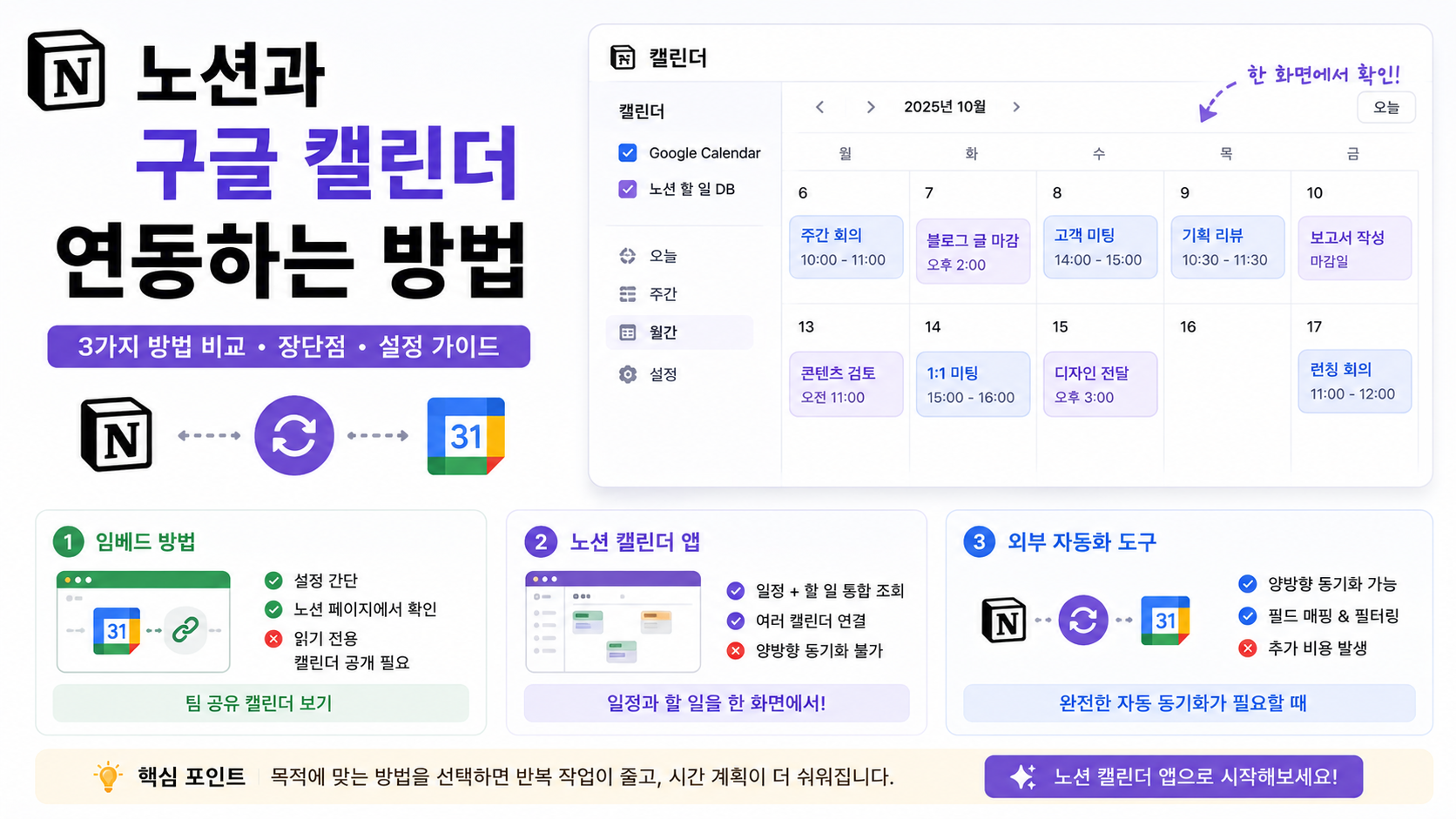
노션으로 할 일을 관리하고 구글 캘린더로 일정을 관리하면 두 앱을 계속 왔다갔다 해야한다. 두 앱을 연동하면 해결될 것 같지만 막상 찾아보면 여러가지 방법이 있고, 단순히 임베드하는 것과 양방향으로 동기화하는 것은 완전히 다른 얘기다. 구글 캘린더를 노션 페이지에 임베드하는 방법, 노션 캘린더 앱을 쓰는 방법, 외부 도구로 양방향 동기화하는 방법 등 있다.

연동 방법 세 가지
노션과 구글 캘린더를 연결하는 방법은 크게 세 가지다. 구글 캘린더를 노션 페이지에 임베드하는 방법, 노션 캘린더 앱을 쓰는 방법, 재피어나 메이크 같은 외부 자동화 도구로 양방향 동기화하는 방법이다. 각각 설정 난이도와 기능이 다르다.
방법 1: 구글 캘린더 임베드하기
가장 단순한 방법이다. 노션 페이지 안에 구글 캘린더를 임베드하면 노션을 벗어나지 않고 일정을 확인할 수 있다.
설정 방법
먼저 구글 캘린더 설정으로 이동해서 임베드할 캘린더를 선택한다. 설정 메뉴에서 내 캘린더 설정을 열고 액세스 권한에서 캘린더를 공개로 설정한다. 그다음 캘린더 통합 섹션에서 공개 URL을 복사한다. 노션 페이지에서 /embed를 입력하고 복사한 URL을 붙여넣으면 된다.
임베드된 캘린더는 노션 안에서 바로 볼 수 있지만 읽기 전용이다. 노션에서 일정을 추가하거나 수정할 수 없고, 구글 캘린더에서 변경한 내용이 반영되기까지 시간이 걸리는 경우도 있다.
캘린더를 공개로 설정해야 한다는 점이 걸리는 경우가 있다. 개인 일정이 공개되는 게 불편하다면 이 방법은 적합하지 않다. 팀 일정이나 공유용 캘린더를 노션 페이지에 보여주는 용도로 쓰는 게 맞다.
방법 2: 노션 캘린더 앱 활용하기
노션 캘린더 앱을 쓰면 구글 캘린더 이벤트와 노션 데이터베이스 항목을 한 화면에서 볼 수 있다. 구글 계정을 노션 캘린더에 연결하면 구글 캘린더 일정이 노션 캘린더에 오버레이 형태로 표시된다.
노션 캘린더 앱 설정하기
노션 캘린더 앱은 별도로 설치해야 한다. 앱을 열고 구글 계정을 연결하면 구글 캘린더 일정이 노션 캘린더에 표시된다. 노션 데이터베이스를 연결하려면 해당 데이터베이스에 캘린더 뷰가 있어야 한다. 캘린더 뷰에서 캘린더로 열기 버튼을 클릭하면 노션 캘린더에서 해당 데이터베이스 항목이 날짜별로 표시된다.
이 방식의 장점은 회의 일정과 할 일 마감일을 한 화면에서 볼 수 있다는 것이다. 월요일 오전에 어떤 회의가 있고, 같은 날 어떤 작업 마감일이 있는지 함께 보면 시간 계획을 잡기 훨씬 쉬워진다.
노션 캘린더의 한계
노션 캘린더 앱은 구글 캘린더 이벤트를 노션 데이터베이스 항목으로 자동 생성하지 않는다. 노션에서 항목을 수정해도 구글 캘린더에 자동으로 반영되지 않는다. 진정한 양방향 동기화를 원한다면 전용 도구가 필요하다.
이 부분이 노션 캘린더에서 가장 많이 오해하는 지점이다. 두 개를 한 화면에서 볼 수 있다는 게 양방향 동기화를 의미하지 않는다. 보기만 합쳐진 것이고 데이터는 여전히 각자의 앱에 따로 저장된다.
방법 3: 외부 자동화 도구로 양방향 동기화하기
구글 캘린더와 노션을 진정으로 양방향으로 동기화하려면 재피어, 메이크, 2sync 같은 외부 도구가 필요하다.
2sync처럼 노션-구글 캘린더 동기화에 특화된 도구를 쓰면 16개 이상의 필드를 매핑할 수 있고, 반복 이벤트, 참석자 정보, 구글 밋 링크까지 동기화된다. 설정에 5분도 걸리지 않는다.
재피어나 메이크를 쓰면 더 세밀한 조건을 설정할 수 있다. 노션 데이터베이스에서 특정 상태의 항목만 구글 캘린더로 동기화하거나, 구글 캘린더에서 특정 키워드가 있는 이벤트만 노션에 가져오는 방식으로 필터링이 가능하다.
다만 외부 도구는 추가 비용이 발생한다. 재피어는 월 20달러부터, 2sync는 별도 요금이 있다. 단순히 일정을 한 화면에서 보고 싶은 수준이라면 노션 캘린더 앱으로 충분하고, 완전한 양방향 동기화가 필요한 경우에만 외부 도구를 검토하는 게 현실적이다.
방법별 비교
| 항목 | 임베드 | 노션 캘린더 앱 | 외부 자동화 도구 |
| 설정 난이도 | 낮음 | 낮음 | 보통~높음 |
| 양방향 동기화 | 불가 | 불가 | 가능 |
| 추가 비용 | 없음 | 없음 | 있음 |
| 캘린더 공개 설정 필요 | 필요 | 불필요 | 불필요 |
| 노션에서 이벤트 수정 | 불가 | 불가 | 가능 |
| 적합한 용도 | 팀 공유 캘린더 표시 | 일정+할 일 통합 조회 | 완전 동기화 |
노션 캘린더 앱 더 잘 활용하는 방법
노션 캘린더 앱을 쓰기로 했다면 몇 가지 설정을 해두면 훨씬 유용하다.
여러 구글 계정을 동시에 연결할 수 있다. 개인 구글 캘린더와 회사 구글 캘린더를 함께 연결하면 모든 일정을 한 화면에서 볼 수 있다. 캘린더마다 색상이 다르게 표시되어서 어떤 캘린더 항목인지 구분하기 편하다.
노션 캘린더에서 구글 캘린더 이벤트를 클릭하면 이벤트 상세 정보가 열린다. 여기서 구글 밋 링크를 바로 열거나 참석자를 확인할 수 있다. 회의 직전에 노션 캘린더에서 바로 접속할 수 있어서 편하다.
노션 캘린더에서 회의 이벤트를 클릭하면 해당 회의와 연결된 노션 페이지를 연결할 수 있다. 회의 전에 관련 노션 페이지를 연결해두면 회의 중에 바로 열어볼 수 있다.
자주 묻는 질문
노션 캘린더 앱은 무료인가요?
노션 캘린더 앱 자체는 무료입니다. 노션 계정이 있으면 추가 비용 없이 설치해서 쓸 수 있습니다. 다만 노션 데이터베이스와 연동해서 쓰려면 해당 데이터베이스가 속한 노션 워크스페이스에 접근 권한이 있어야 합니다.
구글 캘린더 임베드 시 개인 일정이 노출되나요?
임베드 방식은 캘린더를 공개로 설정해야 합니다. 공개로 설정하면 해당 캘린더의 일정이 링크를 아는 누구에게나 보일 수 있습니다. 개인 일정을 보호하고 싶다면 임베드 방식 대신 노션 캘린더 앱을 쓰는 게 안전합니다.
노션 데이터베이스 마감일이 구글 캘린더에 자동으로 표시되게 할 수 있나요?
노션 기본 기능으로는 불가능합니다. 노션 캘린더 앱은 노션 항목을 노션 캘린더 안에서 볼 수 있게 해주지만, 구글 캘린더로 내보내지는 않습니다. 노션 마감일이 구글 캘린더에 자동으로 나타나게 하려면 재피어, 메이크, 2sync 같은 외부 도구가 필요합니다.
아이폰에서도 노션 캘린더 앱을 쓸 수 있나요?
네, 가능합니다. 노션 캘린더 앱은 iOS와 안드로이드 모두 지원합니다. 모바일에서도 구글 캘린더 일정과 노션 데이터베이스 항목을 함께 볼 수 있습니다.
구글 캘린더 말고 애플 캘린더도 노션과 연동할 수 있나요?
노션 캘린더 앱은 구글 캘린더, 아웃룩, 아이클라우드를 지원합니다. 애플 캘린더는 아이클라우드 계정을 통해 연결할 수 있습니다.
마치며
노션과 구글 캘린더를 연동하는 방법은 목적에 따라 다르다. 일정을 노션 페이지 안에서 보여주고 싶다면 임베드, 노션 할 일과 구글 캘린더 일정을 한 화면에서 보고 싶다면 노션 캘린더 앱, 완전한 양방향 동기화가 필요하다면 외부 자동화 도구가 맞다. 대부분의 경우 노션 캘린더 앱으로 시작해보는 게 가장 현실적이다.
“`html “`